Trend zombie su CapCut: template o un film già finito?
CapCut entra nel trend zombie in due modi. Alcuni usano un template zombie di CapCut, che inserisce le tue foto o clip in un montaggio già pronto. Altri creano le scene altrove e usano CapCut per montarle, aggiungere l’audio e mettere una frase sullo schermo. CapCut da solo non genera la storia completa da due foto.
Il nostro generatore crea tutto il film di 15 secondi, con il match cut e l’audio, quindi CapCut ti serve solo se vuoi aggiungere un testo o il suono del trend prima di pubblicare. Questa guida copre tutte e due le strade.
Aggiornato il
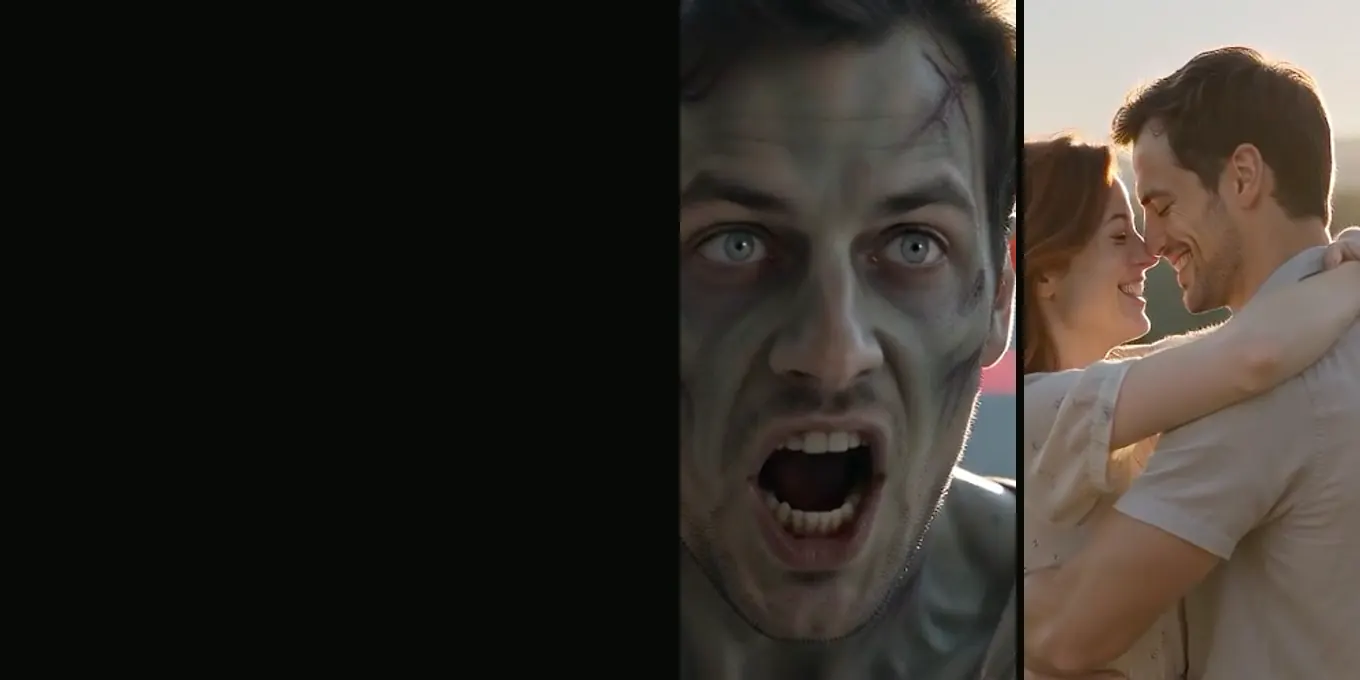
CAPCUT
Il trend zombie in CapCut
- Template zombie
- Aggiungi un suono
- Aggiungi una frase
Esiste un template di CapCut per il trend zombie?
Sì, più di uno. Il 9 ottobre 2026 il sito dei template di CapCut elencava pagine come “Couple Zombie AI” e “Zombie AI filter”, e ChatGPT indicava un template “My Beloved Zombie” quando gli si chiedeva del trend. I template vanno e vengono e cambiano da paese a paese, quindi cerca “zombie” su CapCut il giorno stesso. Un template segue il suo montaggio: ne riempi gli spazi, non ne cambi la storia.
Non li abbiamo provati, e non abbiamo nessun legame con l’azienda.
Usare un template zombie di CapCut, passo per passo
- Apri il template in CapCut (nella pagina del template tocca il pulsante per usarlo, “Use template” nella versione inglese).
- Scegli le foto o le clip che ti chiede, nel suo ordine.
- Guarda l’anteprima, sostituisci le foto venute male, poi esporta.
- Pubblica da CapCut, oppure salva sul telefono e pubblica da TikTok.
Aggiungere un audio e una frase a un film finito
- Scarica l’MP4 da I miei video. Non ha filigrana e ha il suo audio (vento, un ringhio, un pianoforte delicato).
- Inizia un nuovo progetto e aggiungi l’MP4.
- Aggiungi il testo sui primi due secondi (il primo piano in lacrime) o sugli ultimi tre (i volti nel prato). Tienilo breve.
- Aggiungi il suono che vuoi e abbassa l’audio del film se suonano tutti e due.
- Esporta nello stesso formato in cui hai creato il film: 9:16 per TikTok e Reels, 16:9 per YouTube.
Non accorciare il film: le sette inquadrature sono pensate per 15 secondi, e il ricordo occupa solo gli ultimi quattro-sei.
Errori di montaggio comuni
- Passare al ricordo all’atterraggio invece che a metà del salto. La guida al match cut zombie spiega perché.
- Una canzone del trend così forte da coprire il ringhio e la pistola che cade a terra.
- Testo sopra i volti nell’ultima inquadratura.
- Esportare un film orizzontale in un formato verticale, che lascia le bande nere.
Domande frequenti
CapCut ha un template zombie?
Sì. Il 9 ottobre 2026 CapCut elencava template come “Couple Zombie AI” e “Zombie AI filter”. Cambiano spesso; cerca “zombie” nell’app. Non li abbiamo provati.
Mi serve CapCut per fare il trend zombie?
No. Il nostro generatore crea da due foto tutto il film di 15 secondi, con lo stacco e l’audio. Un editor serve solo per aggiungere un testo o un suono diverso.
Quanto deve durare ogni inquadratura nel montaggio?
Nel nostro film: circa 2 secondi per il primo piano in lacrime, 2 per l’arrivo, 1 per il volto zombie, 2 per la pistola che cade, 2 per il salto e 6 per il ricordo.
Fonti
Leggi anche
Didascalie e suoni per il trend zombie (e l’etichetta AI)
Frasi per lo schermo, didascalie per il post, il suono e l’etichetta AI che chiede ogni piattaforma
Il match cut zombie spiegato fotogramma per fotogramma
Il salto che atterra in un ricordo: cos’è un match cut, le due righe del prompt che lo creano e i fotogrammi dei nostri render
Come fare un video zombie con l’AI: due foto, un film
Passo per passo: le due foto, Coppia o Animale, le impostazioni e come controllare il film di 15 secondi prima di pubblicarlo
Generatori di video zombie AI a confronto (ottobre 2026)
Modelli, piattaforme e siti del trend zombie in un passaggio: cosa chiede ognuno, con durate e prezzi controllati il 9 ottobre 2026
AI Zombie è un sito indipendente, senza legami con TikTok né con studi cinematografici o televisivi. Le clip di altri creator appartengono a loro.