Trend zombie en CapCut: ¿plantilla o película terminada?
CapCut aparece de dos formas en el trend zombie. Hay quien usa una plantilla zombie de CapCut, que pone tus fotos o clips en una edición ya hecha. Otros hacen las escenas en otro lado y usan CapCut para unirlas, añadir el sonido y poner una frase en pantalla. CapCut por sí solo no genera la historia completa a partir de dos fotos.
Nuestro generador hace la película completa de 15 segundos con su match cut y su sonido, así que solo necesitas CapCut si quieres añadir texto o el sonido de la tendencia antes de publicar. Esta guía cubre los dos caminos.
Actualizado el
CAPCUT
El trend zombie en CapCut
- Plantillas zombie
- Añade un sonido
- Añade una frase
¿Hay una plantilla de CapCut para el trend zombie?
Sí, varias. El 9 de octubre de 2026, el sitio de plantillas de CapCut tenía páginas como “Couple Zombie AI” y “Zombie AI filter”, y ChatGPT mandaba a la gente a una plantilla llamada “My Beloved Zombie” cuando le preguntaban por la tendencia. Las plantillas aparecen y desaparecen y cambian según la región, así que busca “zombie” en CapCut ese mismo día. Una plantilla sigue su propia edición: llenas sus espacios, no cambias su historia.
No las hemos probado y no tenemos ninguna relación con la empresa.
Cómo usar una plantilla zombie de CapCut, paso a paso
- Abre la plantilla en CapCut (en la página de la plantilla, toca “Usar plantilla”).
- Elige las fotos o los clips que pide, en su orden.
- Mira la vista previa, cambia cualquier foto que haya salido mal y exporta.
- Publica desde CapCut, o guárdalo en tu teléfono y publícalo desde TikTok.
Cómo añadir un sonido y una frase a una película terminada
- Descarga el MP4 desde Mis videos. No tiene marca de agua y trae su propio sonido (viento, un gruñido, piano suave).
- Empieza un proyecto nuevo y añade el MP4.
- Añade texto sobre los dos primeros segundos (el primer plano con lágrimas) o sobre los tres últimos (las caras en el prado). Que sea corto.
- Añade el sonido que quieras y baja el sonido propio de la película si suenan los dos.
- Exporta en el mismo formato con el que hiciste el render: 9:16 para TikTok y Reels, 16:9 para YouTube.
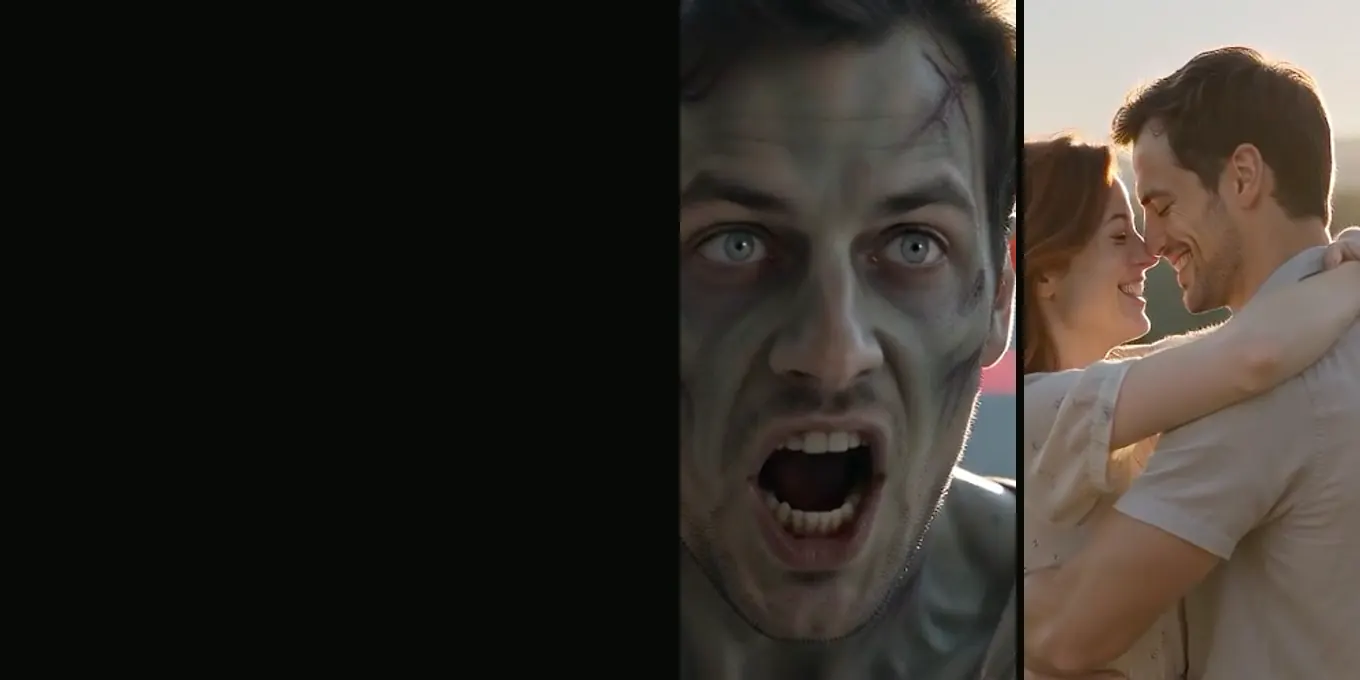
No recortes la película: los siete planos están medidos para 15 segundos, y el recuerdo son solo los últimos cuatro a seis.
Errores comunes al editar
- Cortar al recuerdo cuando cae, en vez de a mitad del salto. La guía del match cut zombie explica por qué.
- Una canción de moda tan fuerte que tapa el gruñido y el golpe del arma contra el suelo.
- Texto encima de las caras en el último plano.
- Exportar una película horizontal en un formato vertical, lo que deja franjas negras.
Preguntas frecuentes
¿CapCut tiene una plantilla zombie?
Sí. El 9 de octubre de 2026, CapCut tenía plantillas como “Couple Zombie AI” y “Zombie AI filter”. Cambian seguido; busca “zombie” en la app. No las hemos probado.
¿Necesito CapCut para hacer el trend zombie?
No. Nuestro generador hace la película completa de 15 segundos, con el corte y el sonido, a partir de dos fotos. Un editor solo sirve para añadir texto o un sonido distinto.
¿Cuánto debe durar cada plano en la edición?
En nuestra película: unos 2 segundos para el primer plano con lágrimas, 2 para el acercamiento, 1 para la cara del zombie, 2 para el arma que cae, 2 para el salto y 6 para el recuerdo.
Fuentes
Sigue leyendo
Textos y sonidos del trend zombie, y la etiqueta de IA
Frases para la pantalla, textos para la publicación, el sonido y la etiqueta de IA que pide cada plataforma
El match cut del zombie, explicado fotograma a fotograma
El salto que aterriza en un recuerdo: qué es un match cut, las dos líneas del prompt que lo hacen y las imágenes de nuestros renders
Cómo hacer un video zombie con IA: dos fotos, una película
Paso a paso: las dos fotos, Pareja o Mascota, los ajustes y cómo revisar la película de 15 segundos antes de publicarla
Generadores de video zombie con IA comparados (octubre 2026)
Modelos, plataformas y sitios del trend zombie en un paso: qué pide cada uno, con duraciones y precios revisados el 9 de octubre de 2026
AI Zombie es un sitio independiente, sin relación con TikTok ni con ningún estudio de cine o televisión. Los clips de otros creadores pertenecen a sus autores.